Le schermate di questo manuale vengono dal sito di prova: negozi e prodotti sono inventati. Durante il pilota l'indirizzo del sito è provvisorio e cambierà con il nome definitivo.
La vetrina: i tuoi prodotti, con foto, prezzo e descrizione, si vedono dal telefono.
Chi compra sceglie, lascia nome e telefono e passa a ritirare. Non deve registrarsi.
Si paga in negozio, al ritiro o alla consegna. Il sito non incassa niente.
Per il pilota è gratis: nessun abbonamento e nessuna percentuale sulle vendite.
Tu fai tre cose: metti i prodotti, segui gli ordini, fai girare il link della tua vetrina (WhatsApp, Instagram, Facebook, QR in negozio). Per scrivere i testi e sistemare le foto ti aiuta l'AI, cioè l'intelligenza artificiale: propone, e decidi sempre tu.
2Entrare nella tua area
La prima volta
Chimera ti manda un link personale, su WhatsApp o per email. È un link lungo con dentro la parola «entra».
Toccalo dal telefono che userai per il negozio.
Sei dentro. Il link vale una volta sola e per un'ora: se è scaduto, chiedine uno nuovo.
Prima di cominciare leggi l'impegno sui dati di chi compra: li usi solo per preparare l'ordine, non per pubblicità, e non li tieni dopo il 31 gennaio 2027. Metti la spunta e tocca Accetto e continuo. Si fa una volta sola.
Le volte dopo
Apri il sito: sei già dentro, senza password. Per trovarlo subito, mettilo nella schermata del telefono: nel menu del browser (i tre puntini, o il quadrato con la freccia su iPhone) scegli «Aggiungi a schermata Home».
Su un altro apparecchio
Tablet o computer hanno bisogno di un link loro: chiedilo a Chimera.
Attenzione al bottone «Esci»
In alto a destra c'è «Esci». Se lo tocchi, per rientrare da quel telefono ti serve un link nuovo da Chimera. Toccalo solo se lasci il telefono a qualcun altro.
3La tua area: com'è fatta
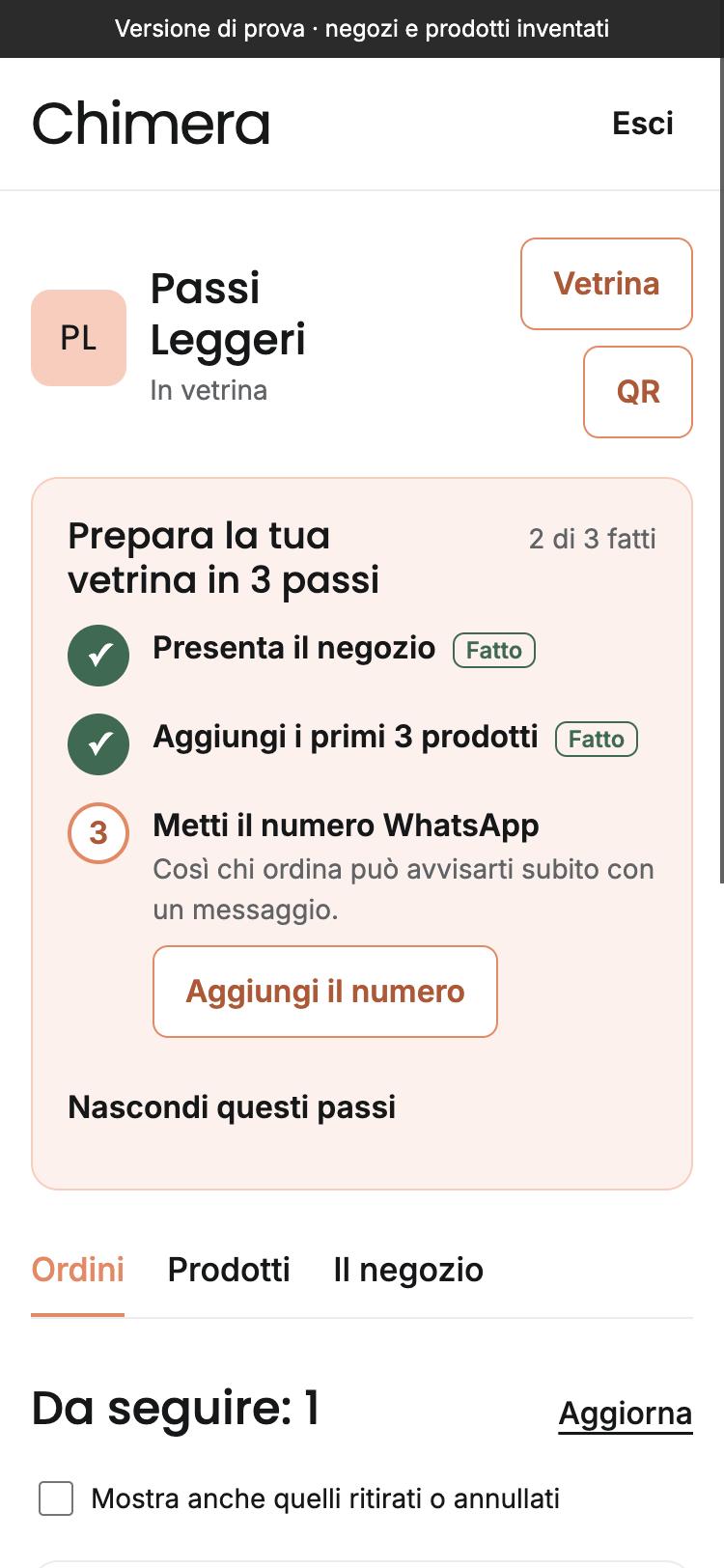
In alto c'è il nome del negozio, con due bottoni:
Vetrina per vedere il negozio come lo vede chi compra;
QR per i cartelli con il QR da mettere alla cassa (capitolo 9).
«Prepara la tua vetrina in 3 passi» ti guida all'inizio: presentare il negozio, mettere i primi 3 prodotti, mettere il numero WhatsApp. I passi si spuntano da soli man mano che li fai. Quando hai finito, Chimera dà un'occhiata e mette la vetrina online.
«Questa settimana» ti dice quante persone hanno guardato la tua vetrina, quante sono arrivate dal QR e quanti ordini hai ricevuto, da lunedì a oggi.
Sotto ci sono tre schede:
Scheda
A cosa serve
Ordini
Gli ordini arrivati dalla vetrina (capitolo 6)
Prodotti
I tuoi prodotti, la pagina speciale e i post social (capitoli 5, 7, 8)
Il negozio
Foto, logo, orari, storia, numero WhatsApp (capitolo 4)
La tua area, appena entri
4Presentare il negozio
Tocca la scheda Il negozio. Riempi quello che puoi, poi tocca Salva in fondo.
Foto della vetrina: una foto del negozio da fuori, o dell'interno.
Logo o foto dell'insegna (facoltativo): esce nella vetrina e negli annunci. Meglio un logo su sfondo bianco, oppure una foto dritta dell'insegna. Se non metti niente, il sito mostra la sigla del negozio sul suo colore.
Che negozio è, indirizzo, comune, orari. Il comune serve al bottone «Come arrivare», che apre la mappa per chi compra.
Una frase per presentarti e la tua storia.
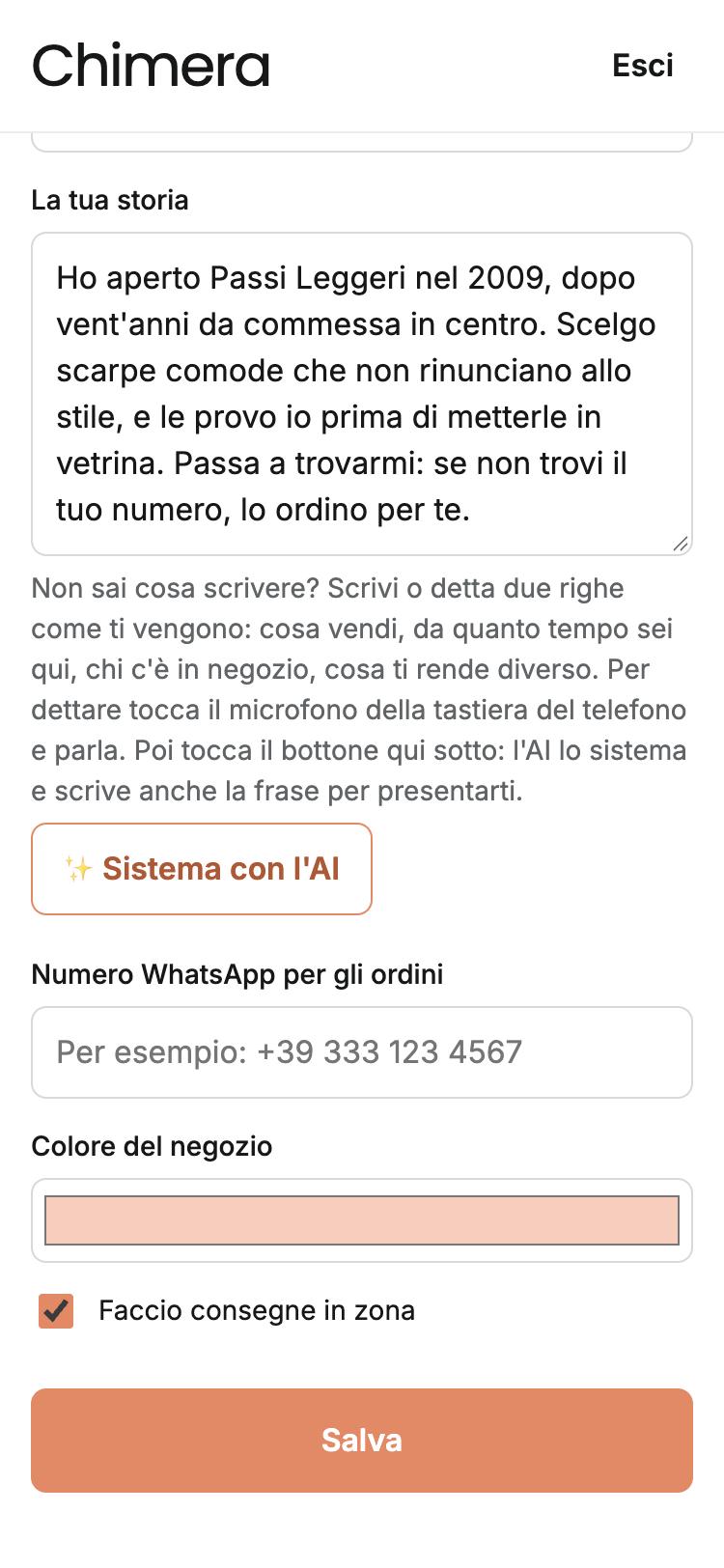
Numero WhatsApp per gli ordini: importante. Così chi ordina può avvisarti subito con un messaggio.
Colore del negozio: lo usa la vetrina.
Faccio consegne in zona: metti la spunta solo se le fai.
Non sai cosa scrivere nella storia?
Scrivi due righe come ti vengono, oppure dettale: tocca il microfono della tastiera e parla. Cosa vendi, da quanto sei qui, chi c'è in negozio. Poi tocca ✨ Sistema con l'AI: l'AI sistema il testo e scrive anche la frase per presentarti. Rileggi: se non ti piace, tocca «Rimetti il mio testo».
La storia, il numero WhatsApp e il bottone Salva
5Aggiungere un prodotto
Scheda Prodotti, tocca + Prodotto.
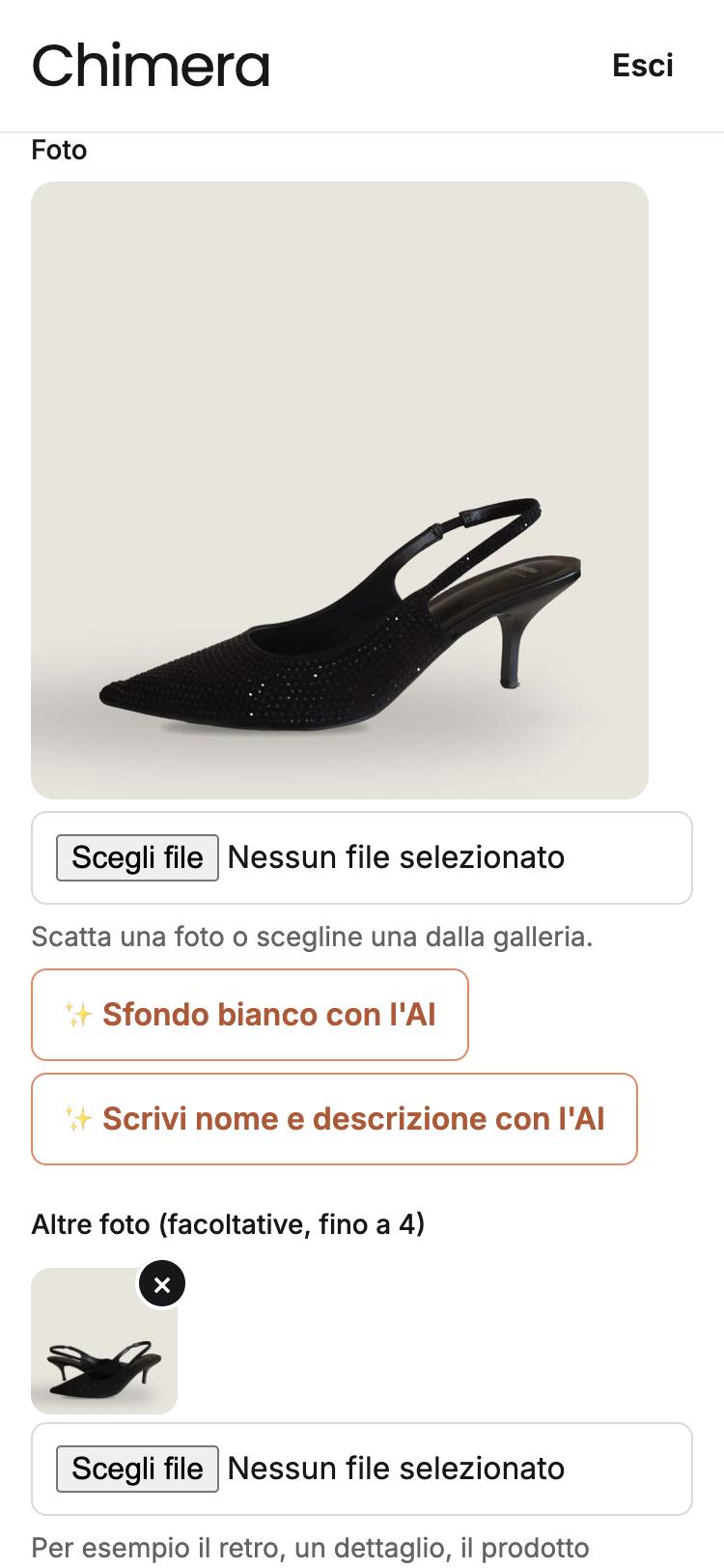
La foto: tocca «Scegli file» e scatta una foto, oppure scegline una dalla galleria.
L'AI scrive per te il nome, la descrizione e la categoria, guardando la foto. Ci vogliono pochi secondi. Rileggi sempre e correggi quello che non va: l'AI non sa il prezzo, la taglia o la marca se non si vedono.
Sfondo bianco (facoltativo): tocca ✨ Sfondo bianco con l'AI. Il prodotto finisce su fondo bianco, pulito. Se non ti piace, tocca «Rimetti la foto originale».
Altre foto (facoltative, fino a 4): il retro, un dettaglio, il prodotto indossato.
Consigli per le foto
Luce buona, prodotto intero e al centro, telefono dritto. Lo sfondo non conta troppo: lo può togliere l'AI. Non fotografare persone e non scrivere dati di clienti negli appunti per l'AI.
La foto e i bottoni dell'AI
Prezzo in euro, per esempio 49,90. Quantità (facoltativa) e categoria: per la categoria il sito ti suggerisce quelle che hai già usato.
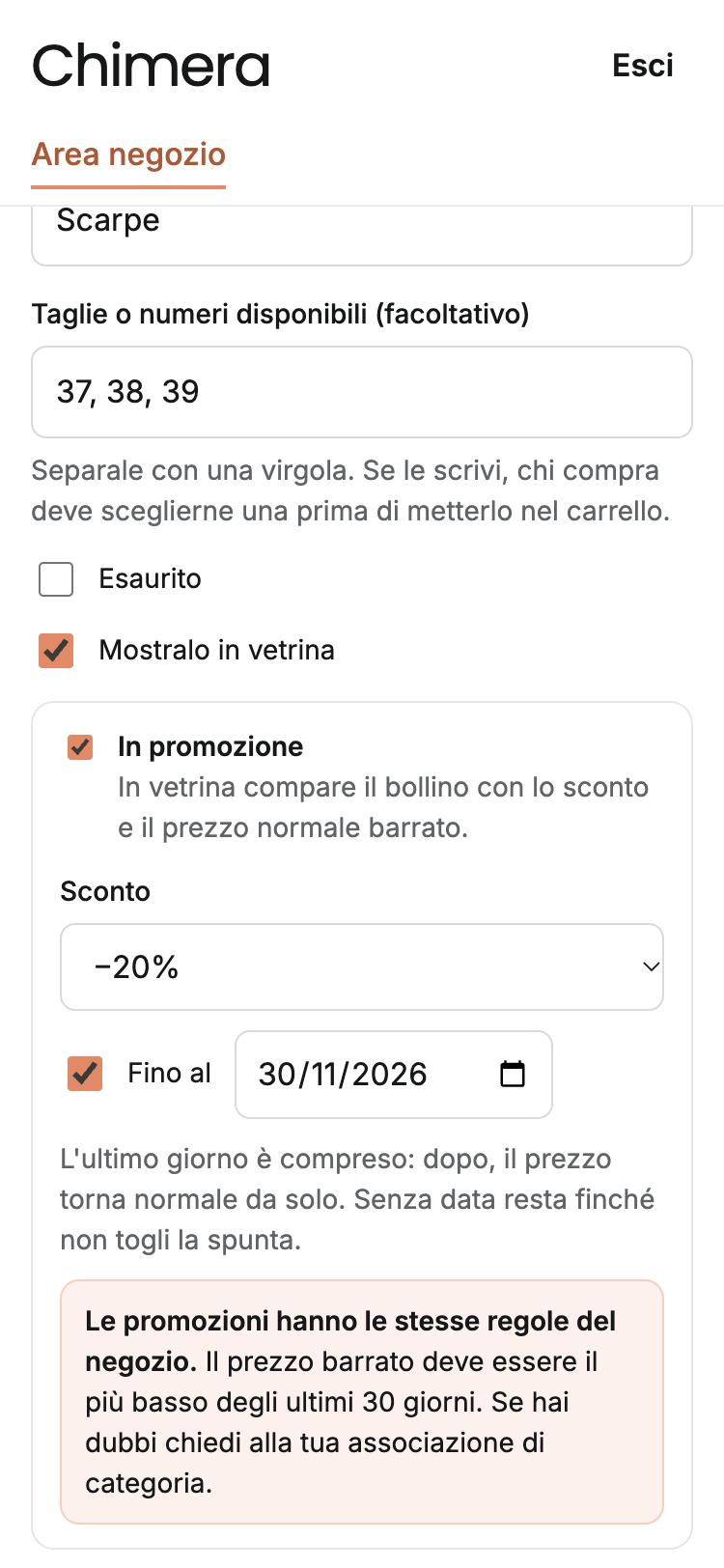
Taglie o numeri (per scarpe e abbigliamento): scrivili separati da una virgola, per esempio «37, 38, 39» oppure «S, M, L». Chi compra dovrà sceglierne uno, e lo trovi scritto nell'ordine.
Le spunte:
Esaurito: il prodotto resta in vetrina ma non si può ordinare;
Mostralo in vetrina: togli la spunta per nasconderlo senza cancellarlo;
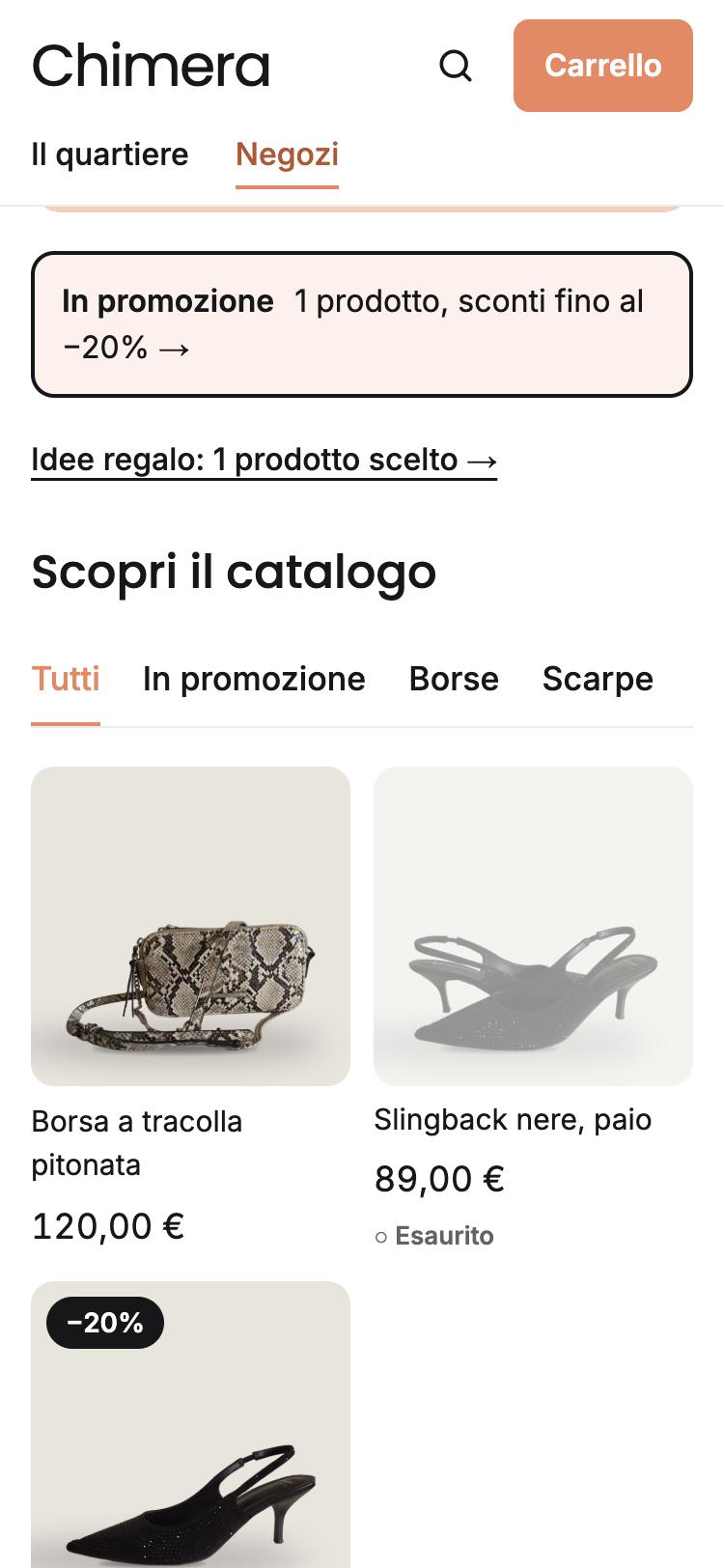
In promozione: scegli lo sconto (dal 10 al 50%) e, se vuoi, l'ultimo giorno. In vetrina compare il bollino «−20%» con il prezzo normale barrato. Dopo l'ultimo giorno il prezzo torna normale da solo;
Mettilo nella pagina speciale: vedi il capitolo 7.
Tocca Salva, oppure Salva e crea nuovo se hai altri prodotti da mettere: riparte un modulo vuoto, con la stessa categoria.
Taglie, spunte e «In promozione»
Cambiare, segnare esaurito, cancellare
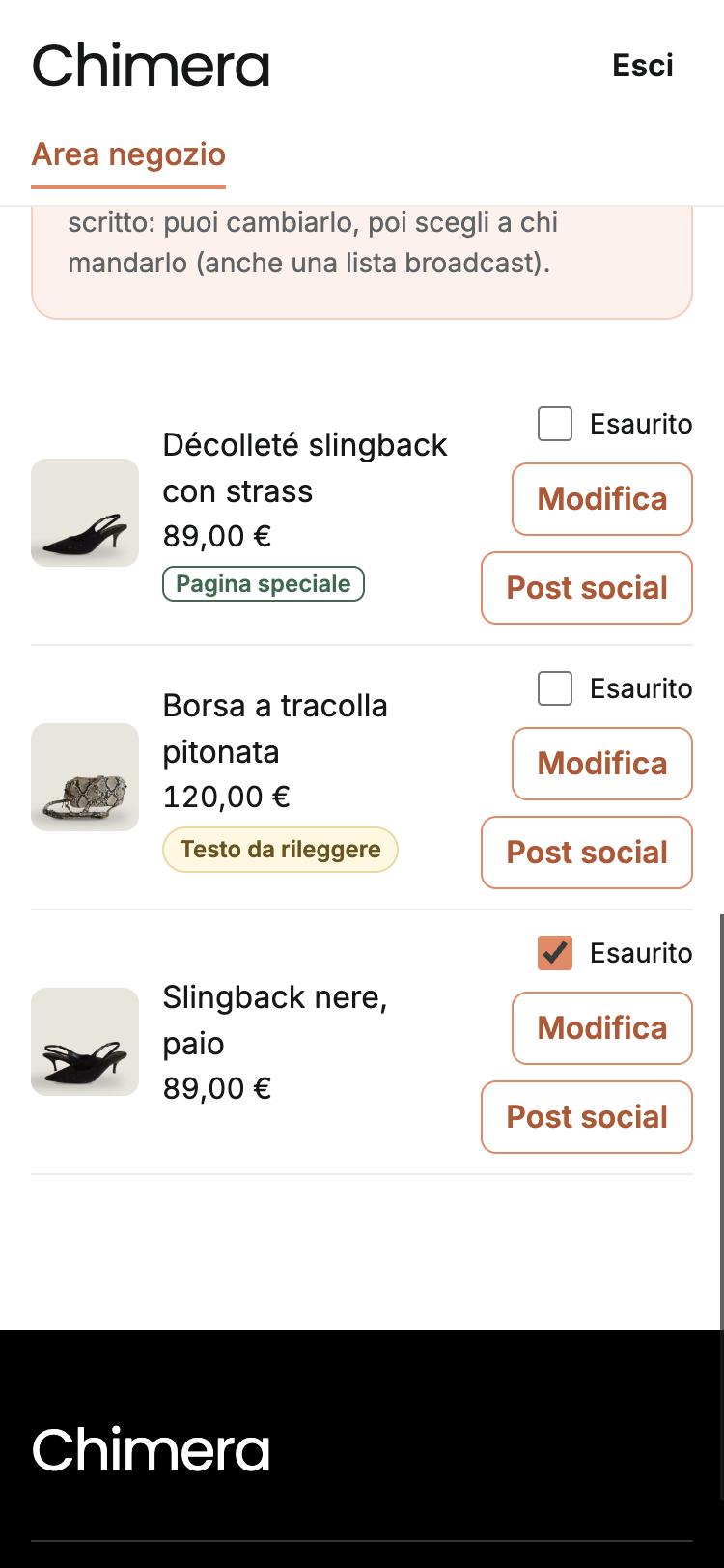
Nella scheda Prodotti trovi l'elenco. Accanto a ogni prodotto:
Esaurito: metti o togli la spunta direttamente dall'elenco. Si salva da sola.
Modifica apre la scheda del prodotto: cambi quello che vuoi e tocchi Salva.
Post social prepara l'immagine per Instagram e Facebook (capitolo 8).
Sotto il nome possono comparire delle etichette:
«Pagina speciale»: il prodotto è nella pagina speciale.
«In promozione −20%»: il prodotto è scontato. «Promozione finita»: l'ultimo giorno è passato e il prezzo è tornato normale.
«Nascosto»: non si vede in vetrina.
«Testo da rileggere»: il testo l'ha scritto l'AI e non l'hai ancora salvato tu. Apri con Modifica, rileggi e tocca Salva.
Per cancellare un prodotto: aprilo con Modifica, in fondo tocca «Cancella il prodotto». Non si può tornare indietro: se è solo finito, meglio la spunta «Esaurito».
L'elenco dei prodotti
Mettere un prodotto in promozione
Lo sconto si mette nella scheda del prodotto: apri il prodotto con Modifica, metti la spunta su In promozione, scegli lo sconto e, se vuoi, l'ultimo giorno. Tocca Salva.
Chi guarda la tua vetrina vede:
il bollino con lo sconto sulla foto, il prezzo scontato e accanto quello normale barrato;
una fascia «In promozione» in cima al catalogo, e la voce «In promozione» tra le categorie: con un tocco vede solo i prodotti scontati.
Lo sconto vale nella vetrina, nel carrello e nell'ordine che ti arriva. Per toglierlo prima del tempo, togli la spunta e salva.
Le regole sono quelle del negozio
Il prezzo barrato deve essere il più basso degli ultimi 30 giorni, e nel periodo prima dei saldi le promozioni possono essere vietate: se scegli un ultimo giorno a dicembre, il sito te lo ricorda. Se hai dubbi, chiedi alla tua associazione di categoria.
La vetrina con un prodotto in promozione
6Gli ordini
Come ti arriva un ordine
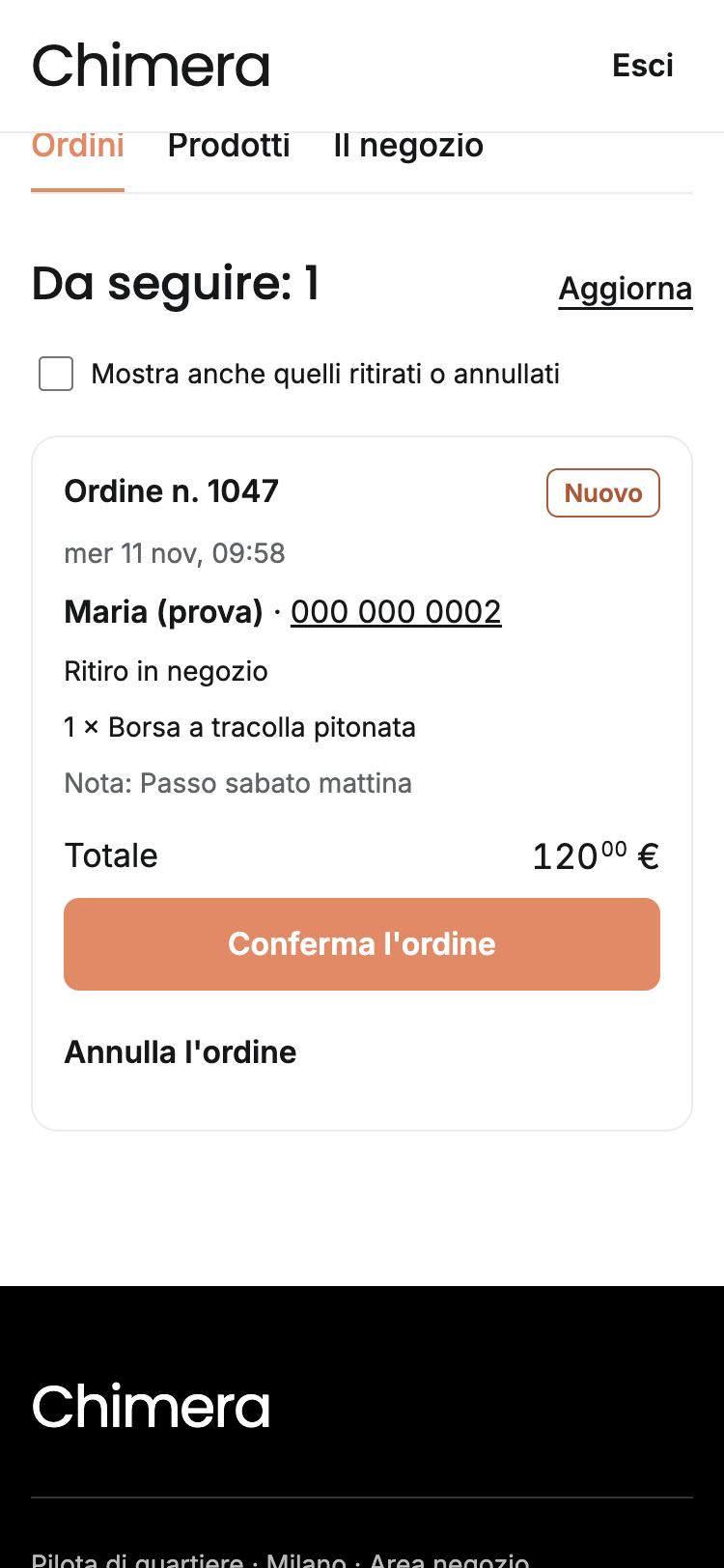
Chi compra sceglie i prodotti e lascia nome e telefono. L'ordine compare nella scheda Ordini.
Il sito non suona
Non arriva una notifica da sola. Se hai messo il numero WhatsApp, chi compra può mandarti l'ordine con un messaggio già pronto. Per sicurezza, guarda la scheda Ordini un paio di volte al giorno. Mentre è aperta si aggiorna da sola ogni minuto, e c'è anche il bottone «Aggiorna».
Cosa fai tu
Conferma l'ordine quando l'hai visto. Se vuoi, chiama il cliente: tocca il suo numero. Se il prodotto ha le taglie, nell'ordine c'è scritta quella scelta.
Segna come pronto quando l'hai preparato.
Segna come ritirato quando il cliente è passato e ha pagato.
Se un ordine non si può fare, tocca «Annulla l'ordine» e avvisa il cliente: il sito non lo avvisa da solo.
Nome e telefono di chi compra si usano solo per quell'ordine: niente pubblicità e niente liste.
Un ordine appena arrivato (finto)
7La pagina speciale
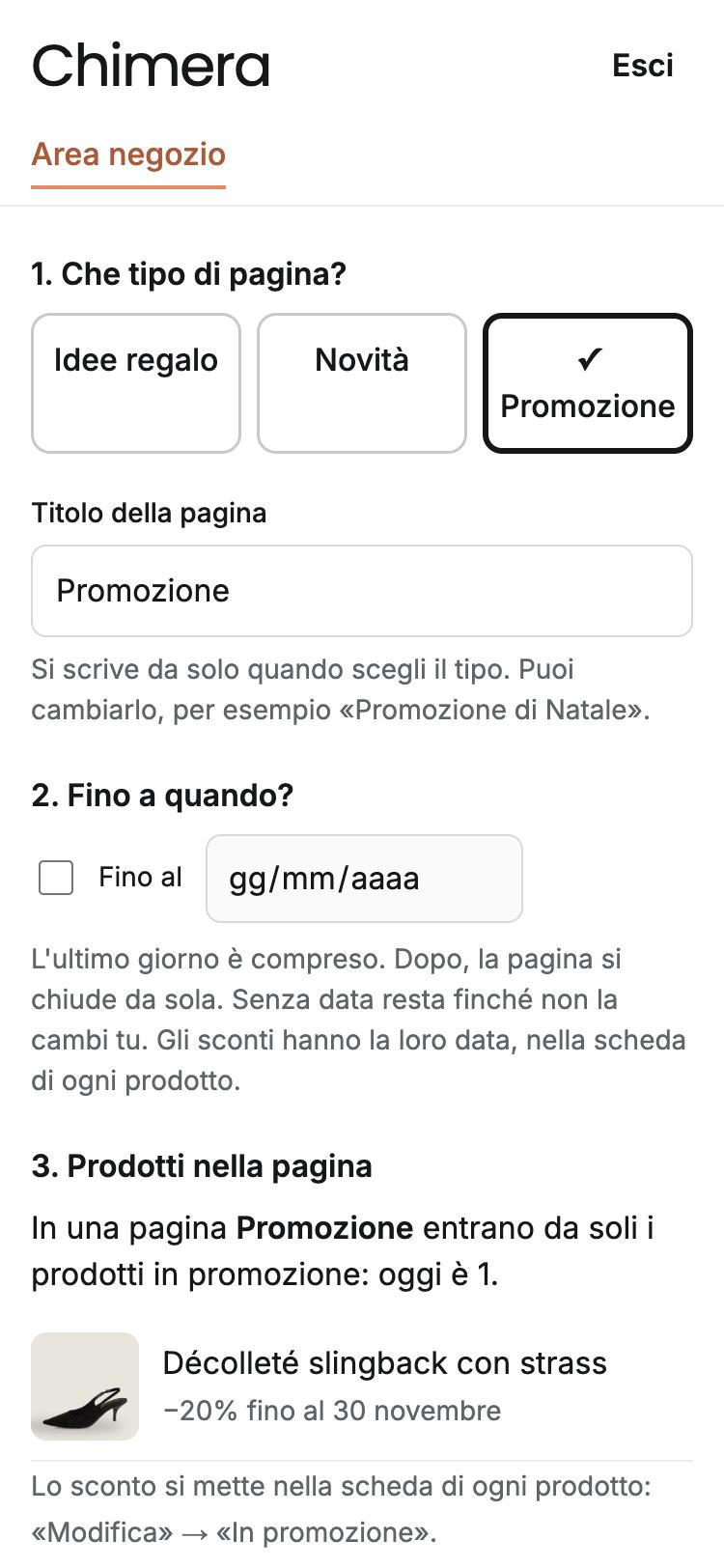
È una pagina con una scelta di prodotti e un link da mandare su WhatsApp. Il link non cambia mai: chi l'ha già ricevuto vede sempre la pagina di oggi. Puoi farne tre tipi: Idee regalo e Novità, con i prodotti che scegli tu; Promozione, dove entrano da soli tutti i prodotti che hai messo in promozione.
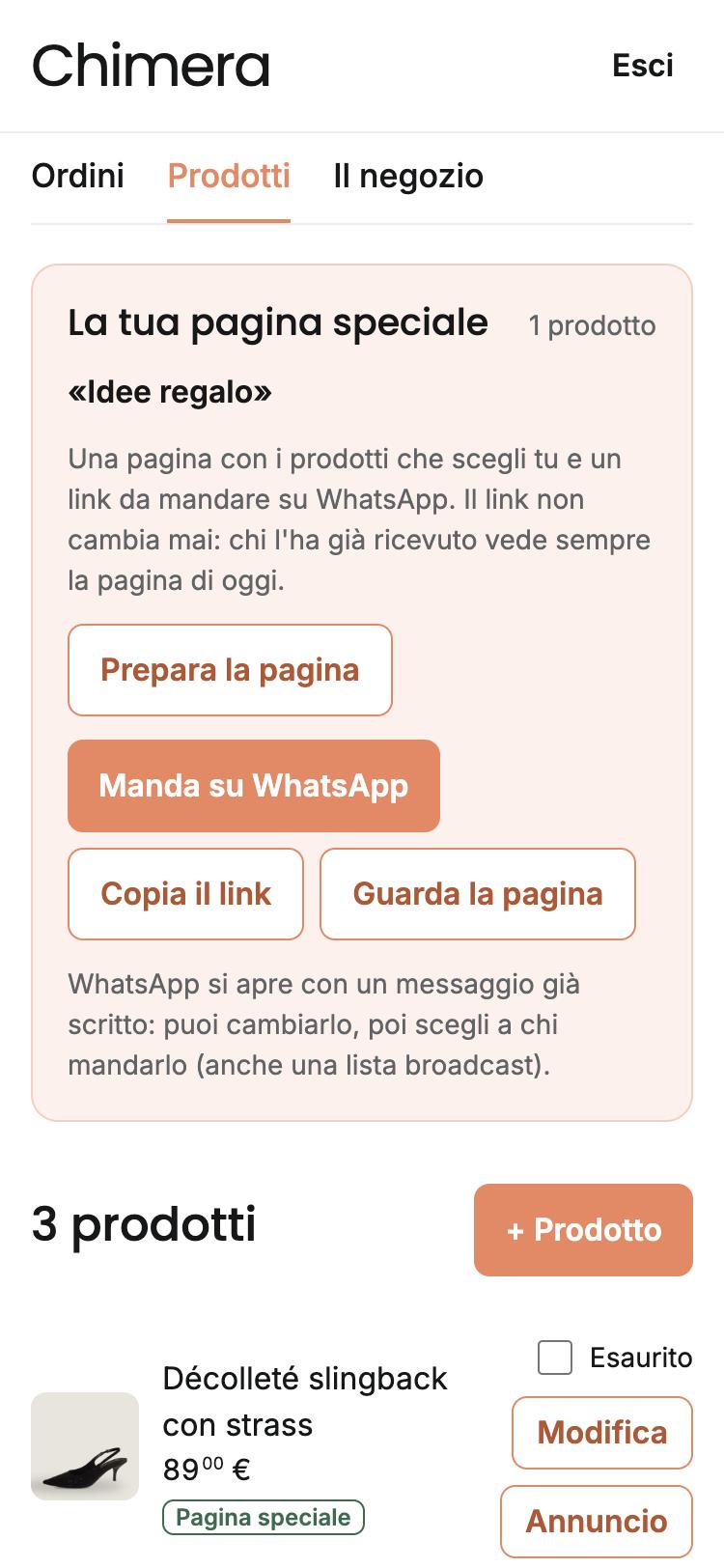
Scheda Prodotti, nel riquadro «La tua pagina speciale» tocca Prepara la pagina.
Che tipo di pagina? Il titolo si scrive da solo; puoi cambiarlo, per esempio «Promozione di Natale».
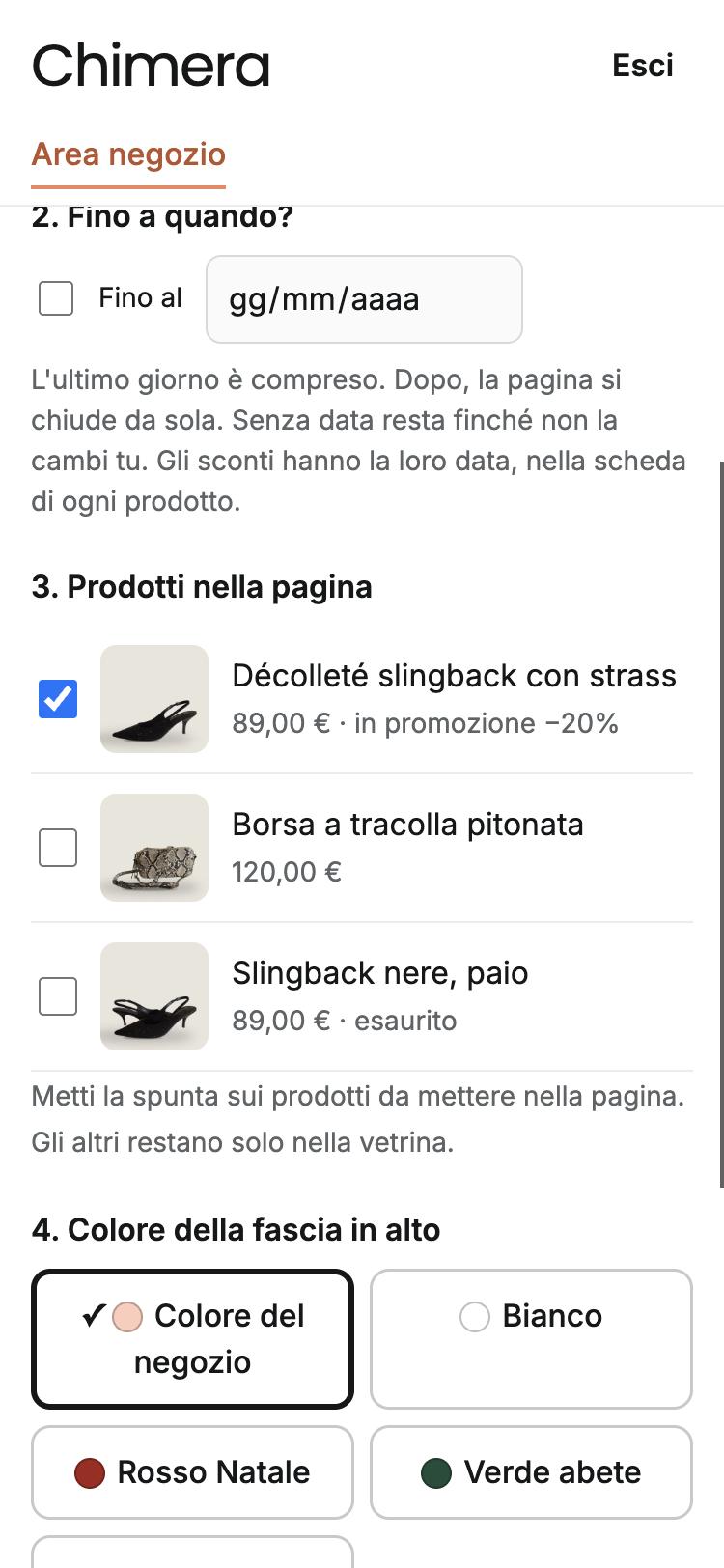
Fino a quando? Se metti una data, dopo quel giorno la pagina si chiude da sola. Gli sconti hanno la loro data, nella scheda di ogni prodotto.
Prodotti: per Idee regalo e Novità metti la spunta su quelli da mettere nella pagina. Per la Promozione non devi scegliere niente: il sito ti mostra quali prodotti in promozione ci sono oggi.
Colore della fascia in alto: colore del negozio, bianco, rosso Natale, verde abete o oro.
Tocca Salva la pagina.
Una pagina Promozione: i prodotti entrano da soli
Idee regalo: i prodotti li scegli tu
Mandare la pagina speciale
Dopo il salvataggio torni ai prodotti. Nel riquadro della pagina speciale trovi tre bottoni:
Manda su WhatsApp: si apre WhatsApp con un messaggio già scritto. Puoi cambiarlo, poi scegli a chi mandarlo: un contatto, un gruppo, una lista broadcast.
Copia il link: per incollarlo dove vuoi, per esempio nella bio di Instagram.
Guarda la pagina: per vederla come la vede il cliente.
Prima di premere invio su WhatsApp
Aspetta che sotto il messaggio compaia l'anteprima con la foto: così il messaggio arriva più bello e si tocca meglio.
Promozioni e sconti: le regole sono quelle del negozio
Il sito mostra il prezzo scontato e, accanto, il prezzo normale barrato. Lo sconto vale nella pagina, nella vetrina, nel carrello e nell'ordine che ti arriva. Il prezzo barrato deve essere il più basso degli ultimi 30 giorni, e nel periodo prima dei saldi le promozioni possono essere vietate. Se hai dubbi, chiedi alla tua associazione di categoria.
Il riquadro della pagina speciale
8I post per Instagram e Facebook
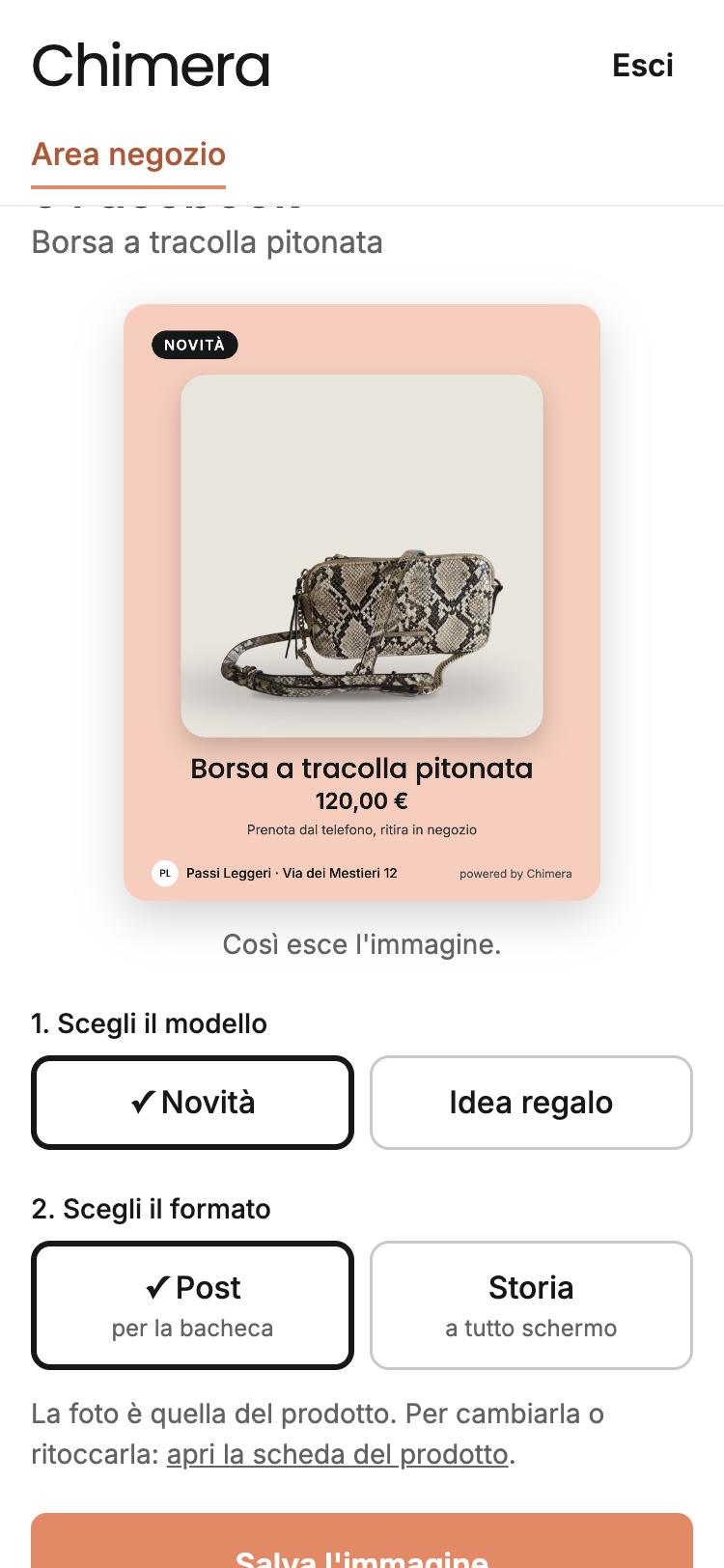
Il sito prepara da solo un'immagine pronta da pubblicare, con la foto del prodotto, il nome, il prezzo e il tuo negozio. Se hai caricato il logo, compare in alto a destra.
Scheda Prodotti, accanto al prodotto tocca Post social.
Scegli il modello: Novità o Idea regalo.
Scegli il formato:Post per la bacheca, Storia a tutto schermo.
Se il prodotto ha più foto, scegli quale usare. Per ritoccarla, apri la scheda del prodotto.
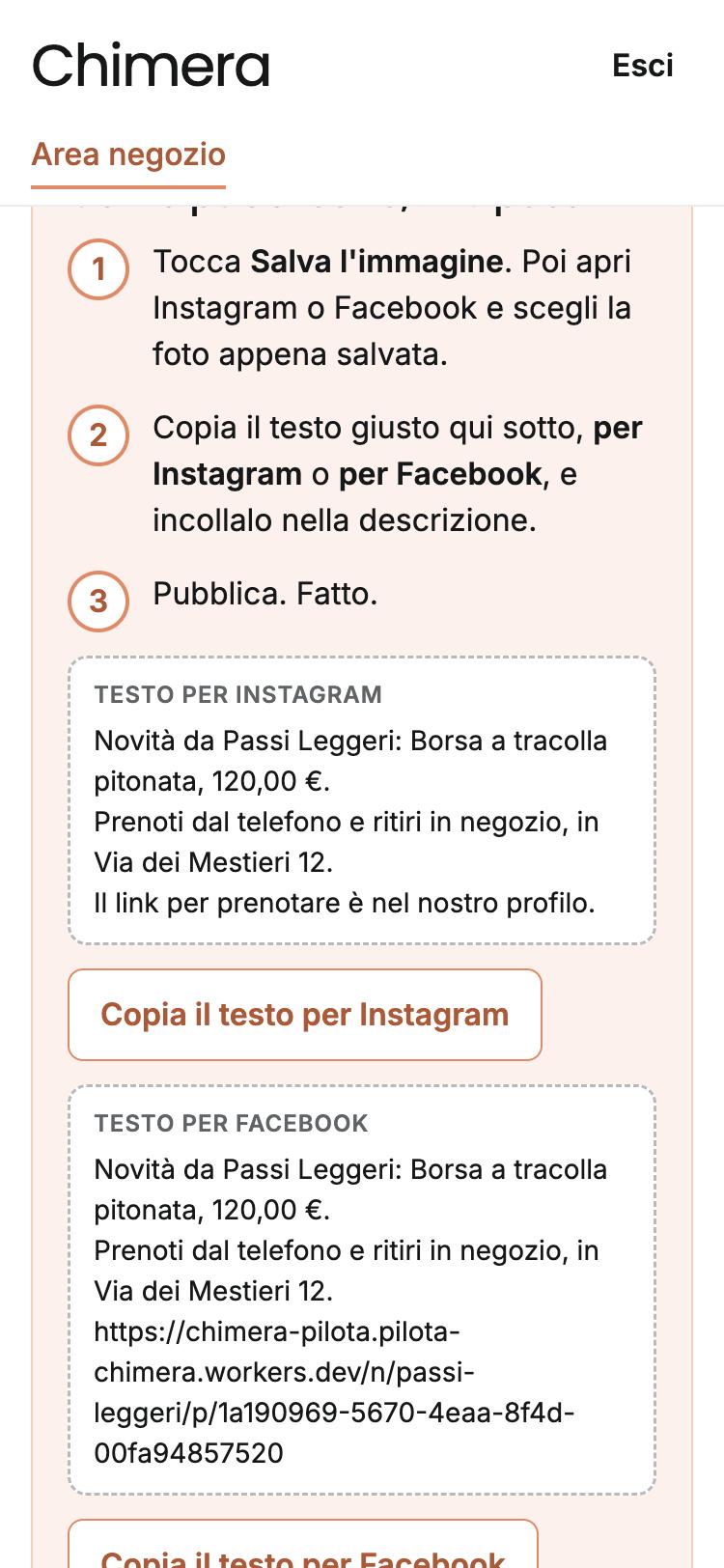
Dal telefono: tocca Condividi e scegli Instagram o Facebook. Dal computer: tocca «Salva l'immagine», poi caricala da instagram.com o facebook.com.
Ci sono due testi pronti: tocca Copia il testo per Instagram o Copia il testo per Facebook e incollalo nella descrizione. Pubblica.
Su Instagram i link nei post non si toccano: per questo il testo per Instagram dice «il link è nel nostro profilo». Metti il link della tua vetrina nella bio. Il testo per Facebook ha il link dentro.
L'annuncio e le scelte
I due testi pronti
9I QR da mettere alla cassa
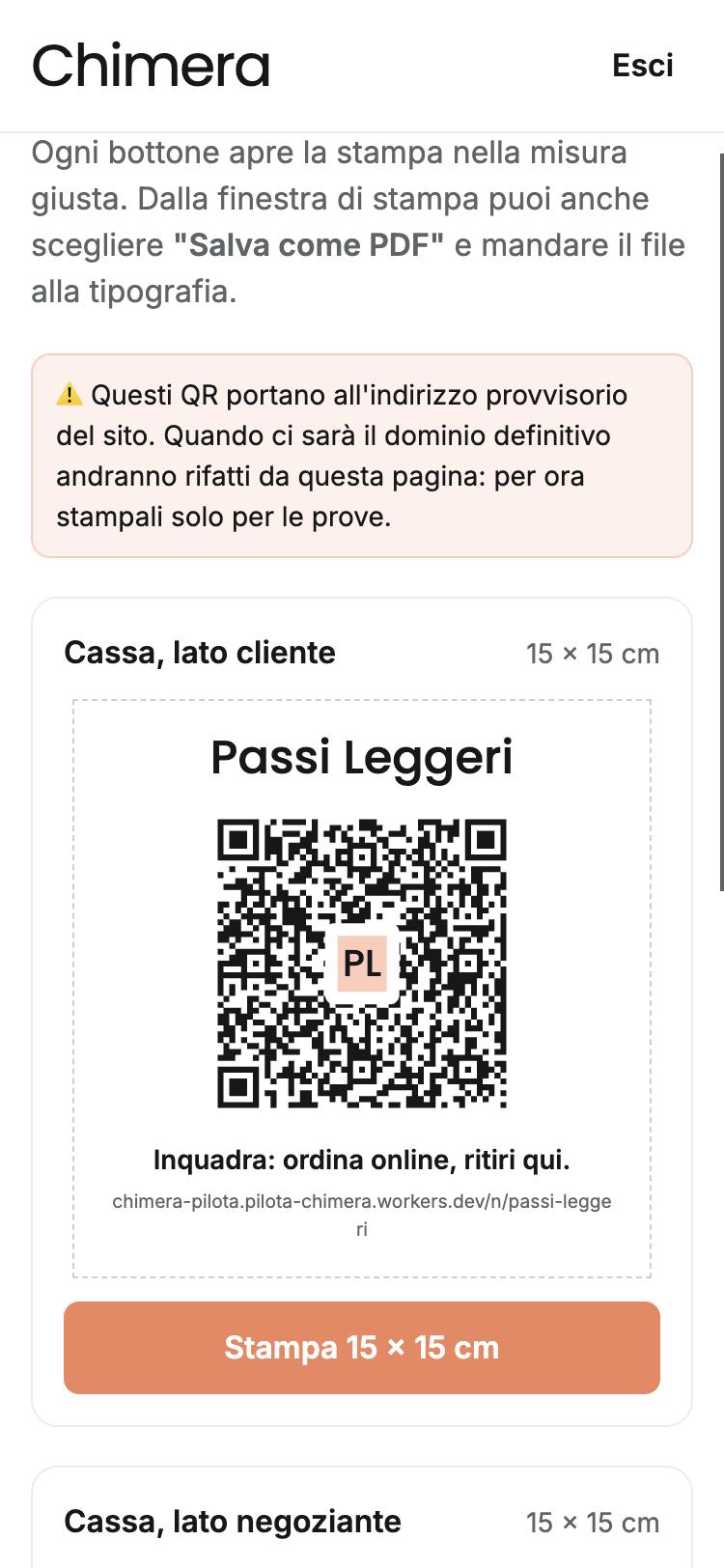
Il QR è il quadratino che si inquadra con il telefono. In alto nella tua area tocca QR: ci sono due cartelli pronti. Di solito li stampa Chimera per te.
Cartello
Misura
Dove porta
Cassa, lato cliente
15 × 15 cm
Alla tua vetrina online
Cassa, lato negoziante
15 × 15 cm
Alla tua area, solo per te
Ogni bottone apre la stampa nella misura giusta. Dalla finestra di stampa puoi anche scegliere «Salva come PDF» e mandare il file alla tipografia.
Aspetta l'ok di Chimera prima di stampare
Durante la prova il sito ha un indirizzo provvisorio. Quando arriverà l'indirizzo definitivo, i QR andranno rifatti da questa stessa pagina.
I QR stanno solo in negozio, alla cassa. Sui social non servono: chi guarda dal telefono non può inquadrarli.
La pagina dei QR
10Come ti vede chi compra
Apre il tuo link, tocca un QR o trova il negozio nella pagina del quartiere.
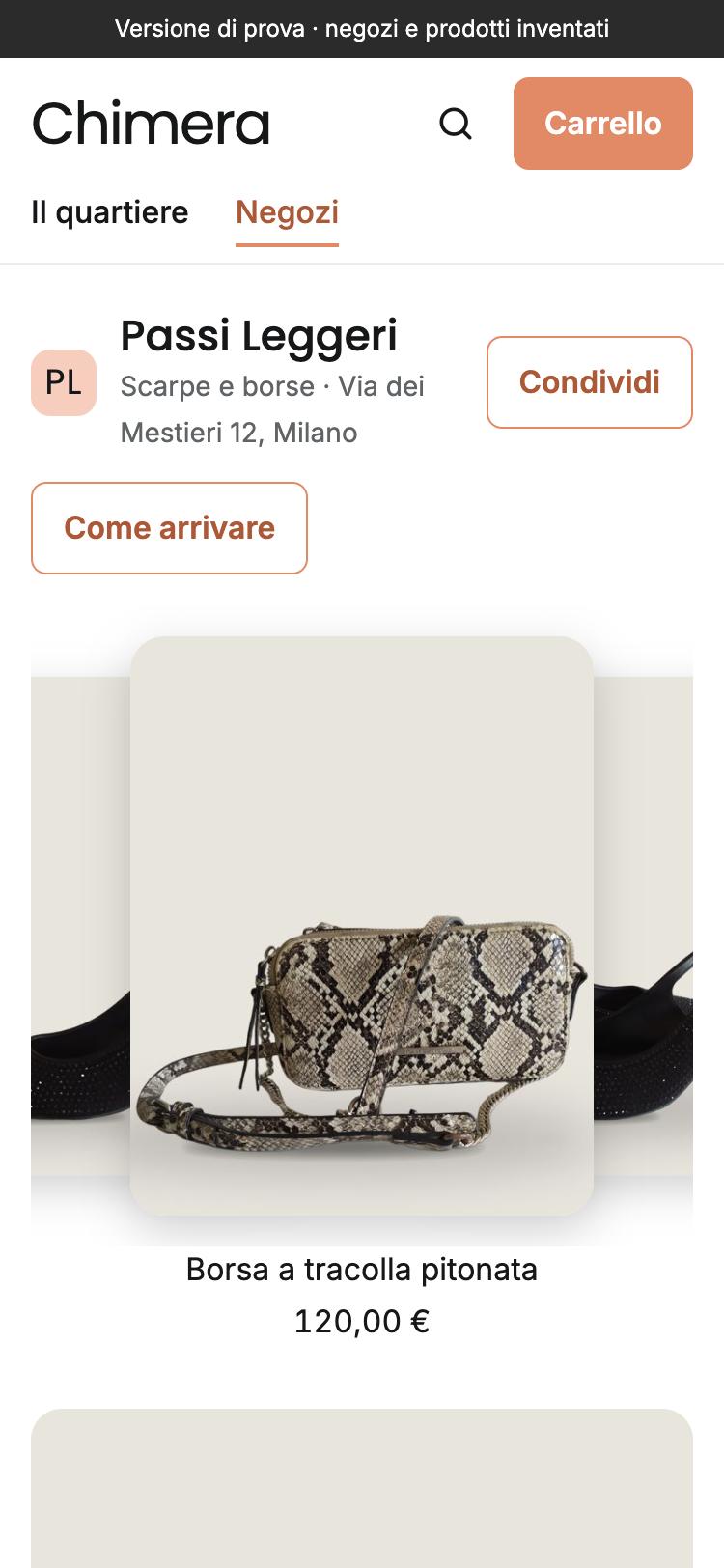
Sfoglia i prodotti col dito, come un ventaglio di carte, e apre quello che gli piace. Dalla pagina del negozio può aprire la mappa con «Come arrivare», scriverti su WhatsApp o chiamarti.
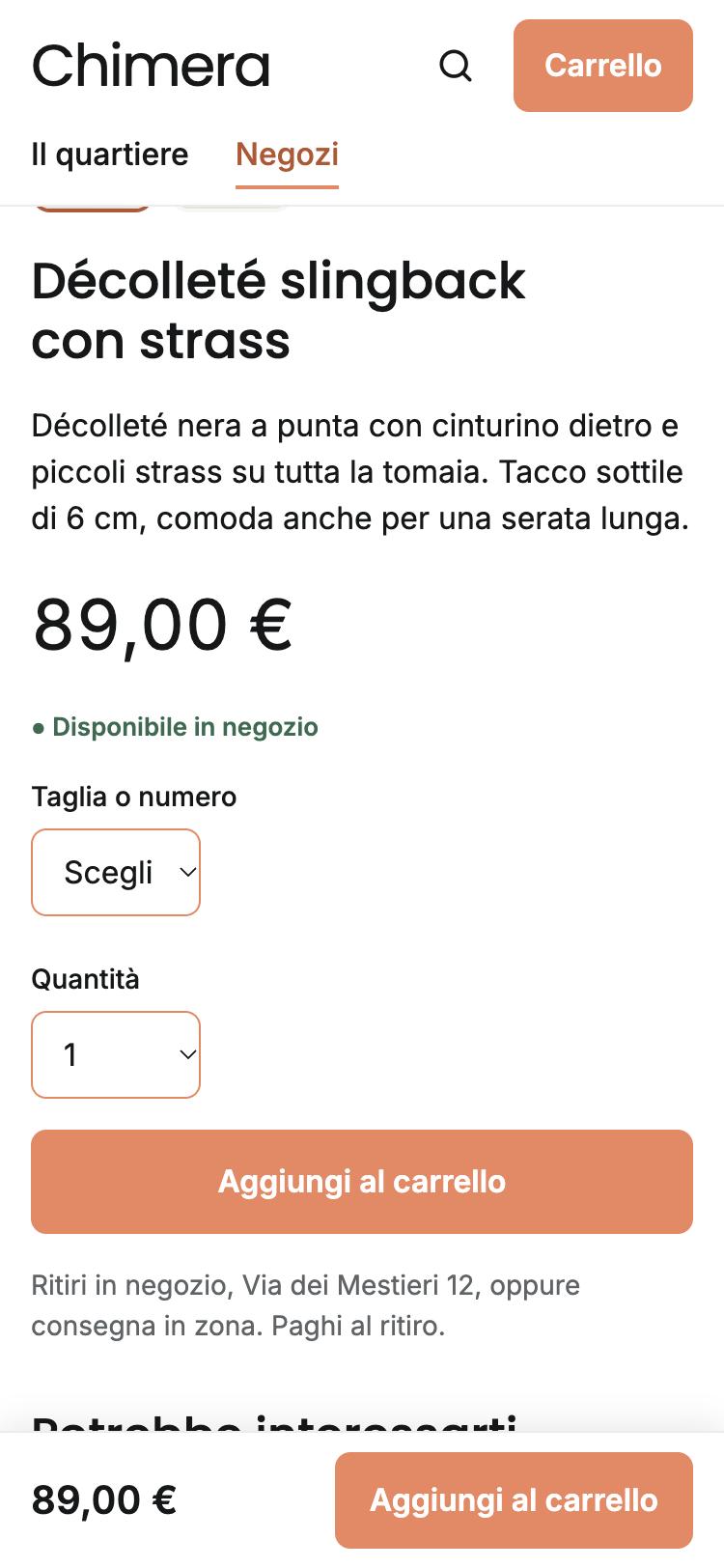
Se serve sceglie la taglia o il numero, tocca «Aggiungi al carrello» e sceglie ritiro in negozio o, se la fai, consegna in zona.
Rivede il riepilogo, lascia nome e telefono e invia l'ordine. Non deve registrarsi.
Alla fine può avvisarti su WhatsApp con un messaggio già scritto.
Passa in negozio, paga e ritira.
Per vedere la tua vetrina come la vede lui, nella tua area tocca Vetrina.
La vetrina del negozio
Il prodotto, visto dal cliente
11Se qualcosa non va
Il sito dice «Questo apparecchio non è ancora collegato».Quel telefono non è mai entrato, oppure hai toccato «Esci». Chiedi a Chimera un link nuovo e toccalo da quel telefono.
Il link non funziona più.Il link personale vale una volta sola e per un'ora. Chiedine uno nuovo.
La pagina resta su «Carico…».Controlla di avere segnale, poi ricarica la pagina.
Compare «Connessione assente».Non hai segnale in quel momento. Quello che hai scritto resta sullo schermo: riprova quando torna il segnale.
Ho salvato ma non vedo cambiamenti.Dopo il salvataggio compare per due secondi un messaggio in basso. Per controllare, apri la vetrina con il bottone «Vetrina».
L'AI ha scritto una cosa sbagliata.È solo una proposta: correggi il testo prima di salvare. Per la foto c'è sempre «Rimetti la foto originale».
Non vedo il bottone «Condividi» negli annunci.Compare solo sul telefono. Dal computer usa «Salva l'immagine».
La mia vetrina non si vede.La mette online Chimera, dopo un controllo, quando hai fatto i 3 passi.
Un prodotto è finito.Metti la spunta «Esaurito»: resta in vetrina ma non si può ordinare. Quando torna, togli la spunta.
Per qualsiasi dubbio: l'assistenza di Chimera
Gabriele Farina · tel. 380 302 7235 · pilota.chimera@gmail.com Gli stessi contatti sono in fondo a ogni pagina del sito e nella tua area.
12Per lo staff di Chimera
Chi lavora per Chimera entra nella stessa area, ma vede tutti i negozi e ha qualche bottone in più.
Dare l'accesso a un negoziante, dal telefono
Nella tua area apri il negozio e tocca Link d'accesso.
Scrivi l'email del negoziante e manda il messaggio su WhatsApp.
Il link vale una volta e per un'ora: mandalo quando il negoziante può usarlo subito. Per ogni suo apparecchio serve un link.
Entrare da un altro tuo apparecchio
In «Tutti i negozi» tocca crea un link per te e aprilo dall'altro apparecchio.
Mettere online una vetrina
Apri il negozio, scheda Il negozio, metti la spunta «Staff Chimera: vetrina visibile a tutti» e tocca Salva. Conviene farlo dopo un controllo: foto, prezzi, numero WhatsApp.
Il cruscotto del pilota
In «Tutti i negozi» tocca Cruscotto del pilota: per ogni settimana e ogni negozio vedi visite, visite dal QR, ordini, ordini ritirati, prodotti nuovi e il tempo medio per caricarne uno. Con Scarica per Excel hai il file. Le visite si contano senza cookie e senza sapere chi visita.
Privacy
Le pagine Privacy e Cookie sono in fondo a ogni pagina del sito; chi ordina le trova anche accanto alla casella del modulo d'ordine. Ogni negoziante, al primo accesso, accetta l'impegno sui dati di chi compra: l'archivio salva email, giorno e ora (tabella impegni_negozianti). Lo staff non lo vede.
Negozi nuovi e persone nuove dello staff
Li aggiunge Sergio.
Prima di partire con i negozi veri
Il nome e l'indirizzo definitivi del sito, poi i QR rifatti.